반응형

전체 글 91

엑셀 COUNTIF에서 조건을 숫자 셀 참조로 걸어 인원수 자동화 찾기

COUNTIF 함수 기본 구조=COUNTIF(범위, 조건)범위 : 조건을 검사할 셀들의 범위조건 : 세고 싶은 기준(숫자, 문자, 비교식 등)예제 1: 특정 이름의 개수 세기이름 점수홍길동80이영희95김철수70홍길동85박민수90👉 홍길동이 몇 명 있는지 세고 싶다면:=COUNTIF(A2:A6,"홍길동")➡ 결과: 2 예제 2: 80점 이상인 학생 수 세기=COUNTIF(B2:B6, ">=80")➡ 결과: 4 (80, 95, 85, 90)예제 3: 특정 문자로 시작하는 값 세기이로 시작하는 이름 개수 세기:=COUNTIF(A2:A6,"이*")➡ 결과: 1 (이영희)예제 4: 조건을 셀 참조로 걸기만약 셀 D1에 홍길동이 입력되어 있다면:=COUNTIF(A2:A6,D1)➡ 결과: 2 (홍길동)👉 COUN..


엑셀 중복 지원자 명단을 추출하기 FILTER, COUNTIF

1. FILTER 함수조건에 맞는 데이터만 추출할 때 사용합니다. (Excel 365 이상에서 지원)구문=FILTER(array, include, [if_empty])array : 검색할 범위include : 조건 (TRUE/FALSE 결과를 반환하는 수식)if_empty (선택) : 조건을 만족하는 값이 없을 때 표시할 값예시이름 부서 점수홍길동인사85김철수영업92이영희인사78박민수영업88인사부만 추출:=FILTER(A2:C5, B2:B5="인사", "없음")👉 결과:이름 부서 점수홍길동인사85이영희인사78 2. COUNTIF 함수특정 조건을 만족하는 셀 개수를 계산할 때 사용합니다.구문=COUNTIF(range, criteria)range : 조건을 검사할 범위criteria : 조건 (숫자, 텍스..

엑셀 특정 그룹 내에서 조건부 순위를 구하기 COUNTIFS

COUNTIFS 함수 설명=COUNTIFS(범위1, 조건1, [범위2, 조건2], ...)범위1, 범위2, ... → 조건을 검사할 셀 범위조건1, 조건2, ... → 각 범위에 적용할 조건👉 즉, "이 범위에서 조건1을 만족하면서, 다른 범위에서 조건2도 만족하는 데이터"를 카운트할 때 사용합니다. 예제 1: 단순 조건 2개학생 성적표가 있다고 할 때:이름 과목 점수철수수학85영희수학92민수영어78지혜수학60철수영어95👉 **"과목이 수학이고 점수가 80점 이상인 학생 수"**를 구하려면:=COUNTIFS(B2:B6,"수학", C2:C6, ">=80")B2:B6에서 "수학" 찾기C2:C6에서 80 이상 찾기두 조건 모두 만족하는 행의 개수를 반환결과 = 2 예제 2: 여러 조건 활용"이름이 철수이고..

엑셀 IF, AND, OR 함수로 성적 평가 자동화하기

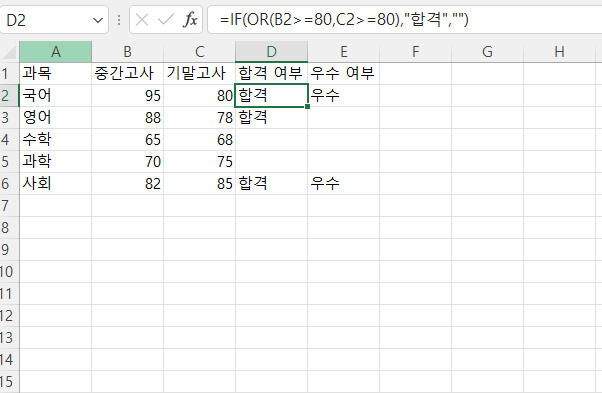
엑셀 IF, AND, OR 함수로 성적 평가 자동화하기 안녕하세요. 오늘은 엑셀에서 자주 활용되는 IF, AND, OR 함수를 이용해서,중간고사와 기말고사 점수를 기준으로 각 과목의 성적 평가를 자동으로 계산하는 방법을 소개해 드리겠습니다.조건은 간단합니다.중간고사 또는 기말고사 점수 중 하나라도 80점 이상이면 → 합격두 시험 점수가 모두 80점 이상이면 → 우수1. IF 함수 기본 구조엑셀의 IF 함수는 특정 조건을 판별해 참/거짓 여부에 따라 결과를 반환합니다.=IF(조건, 조건이 참일 때 값, 조건이 거짓일 때 값)예를 들어, C5 셀에 있는 중간고사 점수가 80점 이상이면 “합격”으로 표시하고 싶다면:=IF(C5>=80,"합격","")C5 값이 95점이라면 결과는 “합격”이 됩니다.2. OR 함..

오류 값이나 숨겨진 행을 무시할 수 있는 다 기능 함수 AGGREGATE 함수

엑셀의 AGGREGATE 함수는 합계, 평균, 최대값 등 여러 통계 계산을 할 수 있으면서, 오류 값이나 숨겨진 행을 무시할 수 있는 다기능 함수입니다.간단히 말하면, SUM, AVERAGE, MAX 같은 함수 + 필터링 기능이 결합된 고급 버전이에요.1. AGGREGATE 함수 기본 구조AGGREGATE(function_num, options, array, [k])인수 설명function_num어떤 계산을 할지 번호로 지정 (1~19)options숨김 행·오류 값 등을 무시할지 설정array계산할 셀 범위[k]LARGE나 SMALL 같이 순위를 구하는 함수일 때 사용function_num (계산 종류)번호 함수 종류 번호 함수 종류1AVERAGE(평균)9SUM(합계)2COUNT10VAR.S3COUNTA..

엑셀에서 홀수·짝수 행 자동 색칠하기 — 조건부 서식 꿀팁

엑셀에서 홀수·짝수 행 자동 색칠하기 — 조건부 서식 꿀팁엑셀로 데이터 작업을 하다 보면, 줄마다 색이 번갈아 표시되어 있는 표를 보면 한눈에 보기 편하다는 걸 느끼셨을 거예요.그렇다면 이런 ‘줄무늬 표’를 어떻게 손쉽게 만들 수 있을까요?따라 하다 보면, 단 1분 만에 깔끔한 가독성 있는 표를 만들 수 있어요!1. 조건부 서식으로 자동 색칠하기이 방법은 조건부 서식 기능을 활용합니다. 한 번 설정해두면 새로 입력한 행에도 자동으로 색이 적용되죠.단계별 따라 하기색칠할 범위 선택표 전체 또는 원하는 행·열 범위를 드래그하세요. 조건부 서식 열기[홈] 탭 → [조건부 서식] → [새 규칙] 클릭. 수식으로 규칙 만들기짝수 행 색칠: =ISEVEN(ROW())홀수 행 색칠: =ISODD(ROW())색 지정하..

엑셀 비율 계산 & 이동 옵션으로 빈 셀 한 번에 채우기

엑셀 비율 계산 & 이동 옵션으로 빈 셀 한 번에 채우기안녕하세요!엑셀 작업을 하다 보면 같은 수식을 반복해서 입력하느라 시간만 잡아먹을 때가 많죠.특히 여러 데이터의 비율을 계산할 때, 하나하나 수식을 넣는 건 정말 번거롭습니다.그래서 오늘은 비율 계산을 빠르게 하는 방법과 함께, 이동 옵션 기능을 활용해 빈 셀을 한 번에 채우는 팁을 소개합니다.1. 비율 계산 기본 공식비율(%)은 보통 다음과 같이 계산합니다.= 항목값 / 전체값 * 100예를 들어, 특정 매출이 전체 매출에서 차지하는 비율을 구할 때는:=B2/$B$6*100B2: 각 항목의 매출$C$6: 전체 매출(행과 열 모두 고정)**절대참조($)**를 사용하면 수식을 복사해도 기준 셀이 변하지 않아, 모든 셀이 동일한 기준으로 계산됩니다.2...

문자와 숫자가 섞인 데이터 계산하는 방법

문자와 숫자가 섞인 데이터 계산하는 방법 (엑셀)엑셀 작업을 하다 보면 단위가 포함된 숫자를 계산해야 할 때가 있습니다.예를 들어 "10kg", "5개", "3kg", "2개" 같은 데이터죠.이럴 때 SUM 함수를 써도 계산이 안 되는 이유는,엑셀이 이를 텍스트로 인식하기 때문입니다.그래서 오늘은아포스트로피(') + 자동 채우기(CTRL + E) + 찾기/바꾸기(CTRL + H)이 세 가지 기능을 이용해서,단위가 다른 문자 포함 숫자도 한 번에 계산하는 방법을 알려드리겠습니다. 예제 데이터품목 무게 수량품명1월판매량2월 판매량사과10개5개배15개3개수박20개2개참외8개6개 1️⃣ 아포스트로피 입력하기새로운 셀에 '(아포스트로피)를 먼저 입력하고 수식을 작성합니다.예:(무게 합계용 수식)(수량 합계용 수식..

엑셀에서 숫자 0 안 보이게 하는 3가지 방법

엑셀에서 숫자 0 안 보이게 하는 3가지 방법엑셀로 문서를 작성하다 보면, 셀에 숫자 0이 표시되는 경우가 자주 있습니다.하지만 모든 상황에서 0이 꼭 필요하진 않죠. 특히 보고서나 출력물에서는 0이 사라지면 더 깔끔하게 보일 때가 많습니다.이번 글에서는 엑셀에서 숫자 0을 감추는 3가지 방법을 상세히 소개해 드릴게요.1. 엑셀 옵션으로 0 숨기기엑셀 기본 설정에서 0을 감출 수 있는 옵션이 있습니다.설정 방법파일 → 옵션 클릭왼쪽 메뉴에서 고급 선택‘이 워크시트의 표시 옵션’ 항목에서 0 값이 있는 셀에 0 표시 체크 해제확인 버튼 클릭이렇게 하면 해당 워크시트에서 0이 전부 보이지 않게 됩니다.※ 이 방법은 특정 시트에만 적용됩니다. 2. 조건부 서식으로 글자색 변경조건부 서식을 활용하면 0만 글자색..

엑셀 빈 셀 제외하고 순번 넣는 방법 (IF + COUNTA 함수)

엑셀 빈 셀 제외하고 순번 넣는 방법 (IF + COUNTA 함수)안녕하세요!오늘은 엑셀에서 빈 셀을 제외하고 순번을 자동으로 채우는 방법을 알려드릴게요.엑셀 작업을 하다 보면, 중간에 합계 행이나 구분 목차가 있어 순번을 자동 채우기가 어려운 경우가 있습니다.예를 들어, 중간에 한 칸 비어 있으면 순번이 깨져서 하나하나 수동으로 입력하게 되죠.이러면 퇴근 시간이 훌쩍 늦어집니다. 😅그래서!오늘은 IF 함수와 COUNTA 함수를 이용해 깔끔하게 해결하는 방법을 알려드리겠습니다.1. 함수 설명1) IF 함수역할: 조건에 따라 다른 값을 출력기본 구조:IF(조건, 참일 때 값, 거짓일 때 값)2) COUNTA 함수역할: 비어 있지 않은 셀의 개수 세기기본 구조:COUNTA(범위)2. 공식 만들기조건 설정순..

반응형